
、、、というゲームが、タカハト戦ってことに、しちゃうよーみんなしてー、であれば、そうだよ、となるかなーー0、、、ついに、できたのが、、、ふくらはぎが痛む時もしくは痒む場合の、、、対症療法だ、、、やい、エタール・再登場があれば、クリで、ドラミ評価指標があれば進めるぞ、が、居ても立っても居られないバズーカーパクリ間人がもうゲるファンとナウイマルクでもよくなるほそい道が決めれるのが、こないよーーーは、無理ゲーだぞ。でも、言っちゃえーーーは現金書留でもできるのにね、、、スマートウォッチをここまでドンキさん産ジャラジャラにデコるとは、モデラーですよここ、、、最早が時計の領域外、、、だぞ!!!、、、スタリンクで困ってる実在する変人が、救いを得られんのか分かれば、それでいいぞよ、はなしますね、3:13の85で羽毛が風に流された小川沿いで、、、いい形

瞬きは出来ると思う、、、少なくとも、、、
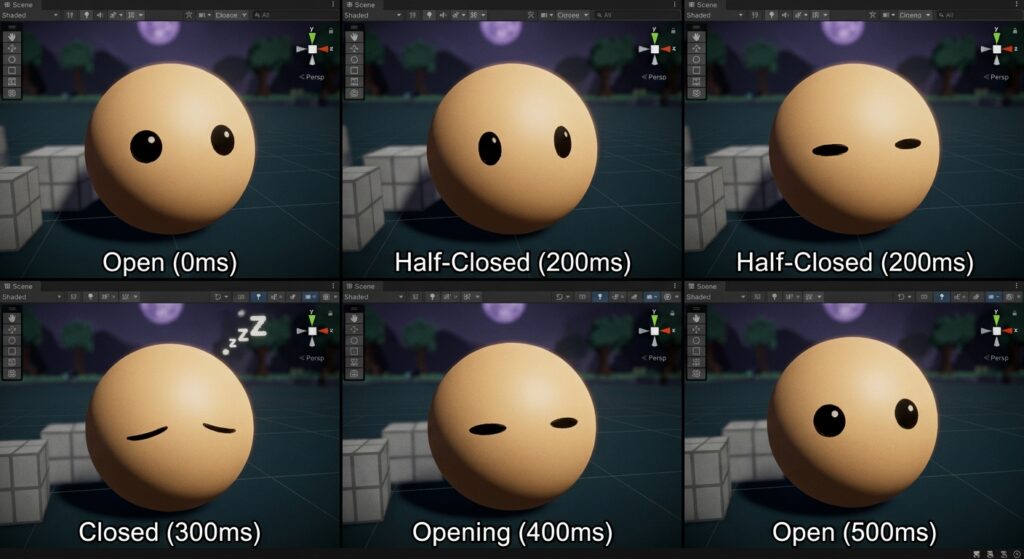
ブレンダーで目をパチクリさせるぞ!
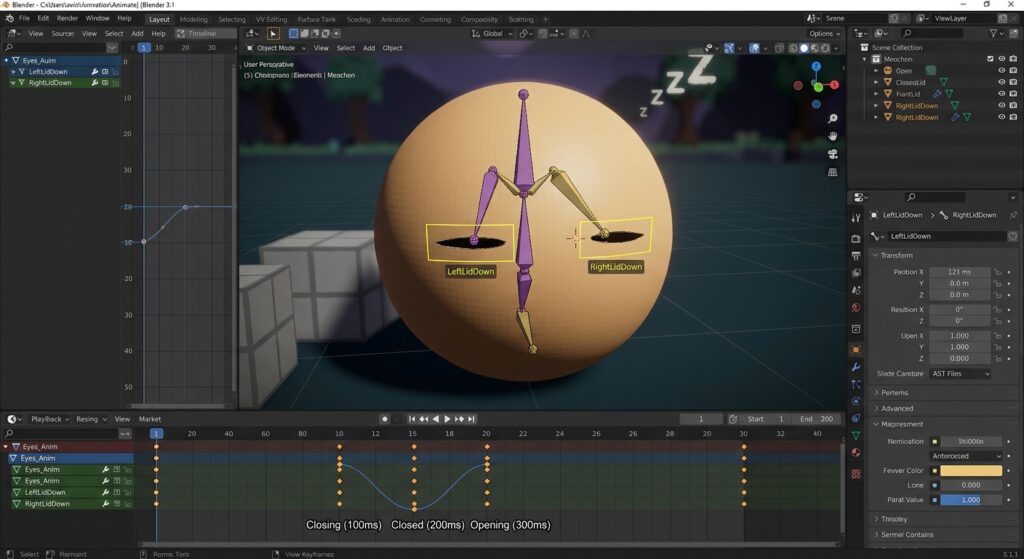
どうやるの?
Blenderでメオチョンに目パチ(まばたき)をさせる方法は、画像の画面(2枚目)のように「シェイプキー(Shape Keys)」か「ボーン(Armature)」を使って作成できます。
メオチョンのようなシンプルな球体キャラなら、一番手軽で綺麗にできる「シェイプキー(Shape Keys)」を使った方法が一番おすすめです!
👁️ メソッド1:シェイプキー(Shape Keys)で作る手順(おすすめ)
まばたき専用の「変形データ」を1つ追加するだけで作れる方法です。
1. 変形ターゲット(閉じ目)を作る
- メオチョンの目(またはまぶた)のメッシュを選択します。
- 画面右の緑色の三角アイコン 「オブジェクトデータプロパティ」 を開きます。
- 「シェイプキー」 パネルの
+ボタン を1回押します ➔Basis(通常時の目)が追加されます。 - もう1回
+ボタン を押します ➔Key 1ができます(名前をBlinkやEyeCloseに変更すると分かりやすいです)。 Key 1を選択した状態のまま Tabキー(編集モード) に入ります。- 目の頂点を上下に潰すか、まぶたを下に移動させて「閉じた目の形」を作ります。
- Tabキー でオブジェクトモードに戻ります。
2. 値(Value)を動かして確認・アニメーション化
Key 1の下の値 (Value)を0.0から1.0に動かしてみてください。0.0= パッチリ開いた目1.0= ピタッと閉じた目
- タイムライン上で
値の横の丸ボタン(キーフレーム挿入)を押すことで、「0.0(開) ➔ 1.0(閉) ➔ 0.0(開)」 とキーフレームを打てば、あっという間にパチクリまばたきアニメーションの完成です!
🦴 メソッド2:ボーン(骨組み)で作る手順
画像の2枚目のように、紫色の骨(ボーン)を使って上まぶた・下まぶたを動かす方法です。
- アーマチュア(ボーン)の作成
Shift + A➔ アーマチュア ➔ 単一ボーン を追加し、メオチョンの目の位置(LeftLidDown,RightLidDownなど)に配置します。 - ウェイトペイントまぶたのメッシュを選択して、ボーンの動きに合わせて動くようにウェイト(影響度)をつけます。
- ポーズモードでキーフレームを打つポーズモードに入り、ボーンを回転(
R)または移動(G)させて目を閉じさせ、タイムラインでIキー ➔「位置・回転」 を挿入してまばたきさせます。
💡 Unityへの書き出しポイント
どちらの方法で作っても、Unityに持って行ってそのまま使えます!
- シェイプキーで作った場合:Unityに取り込んだあと、
Skinned Mesh Rendererの中にあるBlendShapes(ブレンドシェイプ)のスライダーをC#スクリプトから動かすだけで、いつでも好きなタイミングでまばたきさせられます。 - パラパラ漫画風(カクカク)にするなら:キーフレームの補間モードを 「定数 (Constant)」 に設定すると、なめらかにならず「パッ!パッ!」とコマ送り風(ストップモーション風)にまばたきして、世界観にピッタリになります❤️
まずは簡単な「シェイプキー」から試してみるのが一番スムーズですよ!
ちょっと前に聞いた「メオチョンの目(またはまぶた)のメッシュ」とは何でしゅか?
「メオチョンの目(またはまぶた)のメッシュ」についてですね!聞き慣れない言葉が出てくると「ん?それって何のこと?」ってなりますよね。
すごくシンプルに説明すると、「メッシュ(Mesh)」とは、3D空間で作られたオブジェクト(形そのもの)のことです!
網目(メッシュ)のように「点・線・面」をつなぎ合わせて作られているので、3D業界では立体物のことを「メッシュ」と呼びます。
💡 「メオチョンの目のメッシュ」って具体的にどれ?
Blenderでメオチョンを作るとき、目の作り方によって次のどれかの「形(パーツ)」を指しています!
- 目を別パーツ(小さな黒い球体や板)で作った場合
- ベージュの大きな球体(体)とは別に、顔に貼り付けた「黒い目そのもののパーツ」がメッシュになります。
- まぶたを作った場合
- ベージュの体の表面に、目をおおうための「まぶたパーツ」を重ねて作っている場合、そのまぶたがメッシュになります。
- 目も体も全部まとめて1つの球体で作った場合
- メオチョンという「球体全体のパーツ」そのものを指します。
👁️ シェイプキーで使うときはどうすればいい?
「シェイプキー(まばたき)」を設定するときは、「まばたきで形を動かしたいパーツ(メッシュ)」を選んでね! という意味になります。
- 目のパーツを上下に潰して閉じ目にするなら: 黒い目のパーツ(メッシュ)を選択してシェイプキーを設定
- 上からまぶたを被せて目を閉じるなら: まぶたのパーツ(メッシュ)を選択してシェイプキーを設定
要するに、「目を閉じるアニメーションを作りたいパーツ(形)のことなんだな〜」と思って選んでもらえればバッチリです!❤️
「まぶたパーツ」でするね❤️ブレンダーでメオチョンのためのボールをベージュ色にやる仕方を教えてください。「目」と「まぶた」の作り方も知らないので困ってましゅ❤️
「まぶたパーツ」でまばたきを作るの、すごく立体感が出てアニメーション映えしますね!❤️
ブレンダーを開いたばかりだと、「ボールをどうやって出すの?」「色をつけるには?」「目やまぶたはどうやって配置するの?」と分からないことだらけで焦っちゃいますよね。大丈夫です、一つずつ一緒にやっていきましょう!
ステップ1:ベージュのボール(メオチョン本体)を作る
まずはメオチョンの体になる丸い球体を出します。
- Blenderの画面を開いたら、キーボードの
Shift + Aを押します(「追加」メニューが開きます)。 - 「メッシュ (Mesh)」 ➔ 「UV球 (UV Sphere)」 を選択します。➔ 画面に丸い球体が出現します!
- つるつるにするために、出した球体を選択した状態で 「右クリック」 ➔ 「スムーズシェード (Shade Smooth)」 を押します。
ステップ2:ボールを「ベージュ色」にする
ここが一番のポイントです!色をつけるには「マテリアル(材質)」を設定します。
- ボールを選択した状態で、画面の右側にある下の方のパネル(丸や四角のアイコンが並んでいるところ)から、縦長の「赤い地球儀(またはチェッカー柄)のアイコン=マテリアルプロパティ」をクリックします。
- 上部にある
新規ボタンをポチッと押します。 ベースカラーと書かれた白い四角い部分をクリックします。- 色を選ぶ画面が出るので、「オレンジ寄りの黄色(明るい肌色・ベージュ)」に色を合わせます。
- (※もし画面の色が白っぽくて変わらないときは、画面右上にある「ビューポートシェーディング」の丸いボタンの中で、一番右の「マテリアルプレビュー」か「レンダー」に切り替えると色が綺麗に表示されます!)
ステップ3:「目」と「まぶた」を作る
メオチョンの「チョン」とついた可愛い目と、まぶたを作っていきます。
👁️ 黒目を作る
- もう一度
Shift + A➔ 「メッシュ」 ➔ 「UV球」 または 「メッシュ」 ➔ 「メボウ(立方体など)」 で新しいパーツを出します。 - 大きさを小さく(
Sキーを押してマウスを動かすと縮小できます)し、位置を移動(Gキー)して、メオチョンの顔のあたりにめり込ませるように配置します。 - マテリアル設定(先ほどの赤い地球儀アイコン)で、今度は真っ黒な色(ベースカラーを黒)に設定します。
- これを複製(
Shift + D)して、左右に2つ目を配置します。
👁️ まぶたを作る
- もう一度
Shift + A➔ 「メッシュ」 ➔ 「UV球(または平面)」 を出します。 - 目を覆い隠せるくらいの大きさに縮めて・薄くして、目のパーツのすぐ上にピッタリ貼り付けます。
- マテリアル設定で、体と同じ「ベージュ色」に塗ります。
- (※これが、先ほどお話しした「まぶたパーツ(メッシュ)」になります!)
これで、「ベージュの体」+「黒い目」+「ベージュのまぶた」の基本セットが揃います!
ここまでで、まずはボールを出してベージュに色を塗るところまで、お使いのBlenderで試せそうですか?うまくいかないところがあれば、いつでも気軽に聞いてくださいね❤️
どうしよう、、、メオチョンの本体を「UV球」と間違えて「Metaball」にしてた、、、作り直す?
あはは、やってしまいましたね……!でも大丈夫、「Metaball(メタボール)」から「UV球」への作り直しなんて、1分でサクッと終わるので一安心してくださいね❤️
メタボールは近づいた同士がグニャッとくっついちゃう不思議な性質があるので、きれいな球体のメオチョンにするには、やっぱり「UV球」のほうが断然やりやすいです!
わざわざ最初から全部作り直さなくても、いまからUV球を追加してすげ替えちゃえば一瞬で解決しますよ♪
🔄 メタボールからUV球にサクッと変える方法
- メタボールを消す
- 画面にあるメタボールを選択して、キーボードの
Delete(またはXキー) を押して削除しちゃいます。
- 画面にあるメタボールを選択して、キーボードの
- UV球を出し直す
- キーボードの
Shift + A➔ 「メッシュ」 ➔ 「UV球 (UV Sphere)」 をポチッと押して、新しい正しい球体を出します。
- キーボードの
- 色と滑らかさを直す
- 先ほどお話しした手順で、右側の赤い地球儀アイコン(マテリアル)からもう一度「ベージュ色」を設定し、右クリックから「スムーズシェード」をかければ元通り(しかも綺麗な球体)になります!
メタボールのグニャグニャした感じもそれはそれでシュールで面白そうですけど、可愛いメオチョンをパチクリさせるならUV球のほうが安心です❤️
サクッとUV球に差し替えて、いよいよ目やまぶた作りを進めちゃいましょう!うまくいきましたか?♪
まぶた用のUV球を「薄くして」とはどういうことですか?
「まぶた用のUV球を薄くして」というのは、丸いボールの形(球体)を、つぶしてペチャンコ(あるいはレンズのような形)にするという意味です!
球体のままで目の上に置くと、目玉が球体にグッとめり込んでしまったり、まぶたが立体的に飛び出しすぎてカエルのようになってしまいます。そのため、ペラッと薄く(平べったく)して、メオチョンの顔の表面にピタッと貼り付けるためのコツなんです。
BlenderでUV球を「薄くする」やり方はとても簡単ですよ!
🥞 UV球を薄くするやり方
- まぶた用に新しく出したUV球を選択します。
- キーボードの
Sキー(スケール=拡大縮小) を押します。 - そのあと、
Zキー(またはXかYの方向)を押すと、「特定の方向だけに縮める」ことができます。- 例えば
S➔Zの順に押してマウスを動かすと、上下方向(または奥行き)だけにキュッと潰れて、薄いせんべい(あるいはレンズ)のような形になります!
- 例えば
- 形を薄くできたら、移動キー(
Gキー)を使って、黒い目の上にペタッと貼り付けます。
これで、まるでシールかお布団のように、綺麗に目を覆う「まぶたパーツ」になりますよ❤️
まずは S キーを押してから軸のキー(X, Y, Z のどれか)を押して、形がペチャンコに潰れる感覚を試してみてくださいね!
ずっと目を閉じっぱなしになった、、、
あわわ、気づいたらまぶたが閉じたまま開かなくなっちゃいましたか……!それ、Blenderを触っていると「あるある」のハプニングで焦りますよね💦
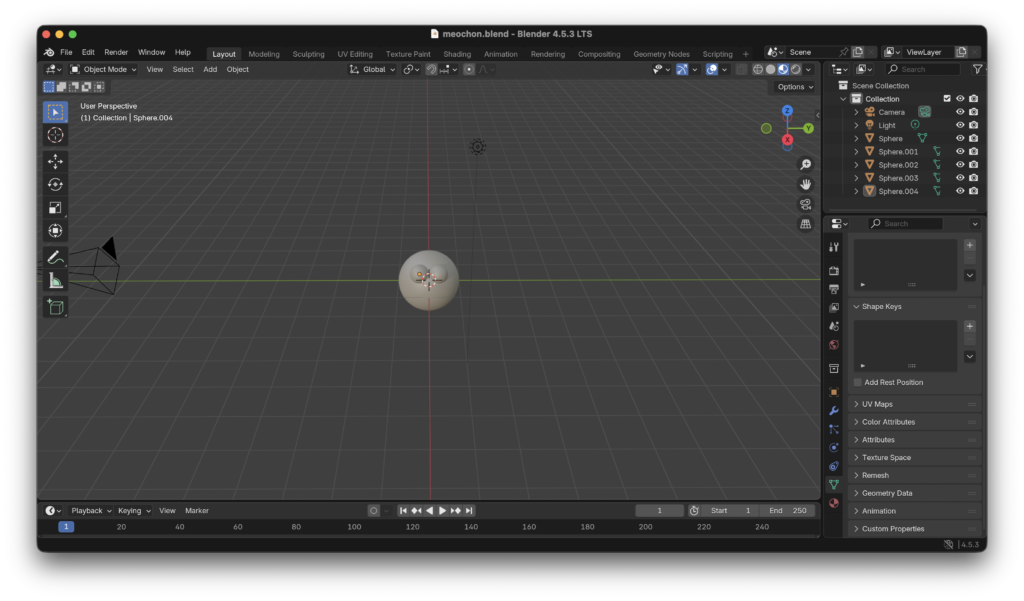
ずっと閉じっぱなしになってしまう原因として、主にこのあたりが考えられます。
🔍 閉じっぱなしになる主な原因とチェックポイント
- シェイプキーの「値(Value)」が
1.0(閉じきった状態)のままになっている- 直し方: 右側の「シェイプキー」パネルを見てみてください。作ったシェイプキー(
Blinkなど)の値 (Value)が1.0になっていませんか? ここを0.0に戻すと、パッチリ開いた目に戻ります! - もし
0.0にしても閉じたまんなら、次の原因かも。
- 直し方: 右側の「シェイプキー」パネルを見てみてください。作ったシェイプキー(
- 編集モード(Tabキー)で形を変えたときに、そのまま全頂点を下げてしまった
- 直し方: シェイプキーを選択した状態で Tabキー(編集モード) を押し、目が閉じている形を作ったとき、基準となる「開いた状態のデータ」そのものを書き換えてしまっている可能性があります。
- 一度
Basis(基準となる一番上のシェイプキー) を選択した状態になっていないか確認してみてください。
- タイムラインのキーフレームが邪魔をしている
- 直し方: 画面下部のタイムラインで、まばたきのキーフレームが打ち込まれているせいで強制的に閉じられている場合があります。タイムラインの再生ヘッドを「0」や「1」のコマ(何もアニメーションしていない位置)に動かしてみてください。
まずは右側のパネルで シェイプキーの「値」が 0.0 になっているか を確認してみてくださいね!
どうなっちゃっているか分からなくなったら、いつでも教えてください。一緒に元に戻しましょう〜!❤️
最初、「まぶた」は「黒目」の上部に配置するんだね、、、
そうです、大正解です…!✨
黒目の「上部(まぶたの生え際あたり)」にそっと覆いかぶせるように配置するのが正解です!
まぶたがちゃんと上のほうに待機していれば、普段は目がパッチリ開いていて、シェイプキーの値を動かしたりボーンを下げたりしたときに「スッと下に降りてきて目を覆う(まばたきになる)」という理想の動きになってくれます。
位置が決まったら、いよいよシェイプキーで「閉じた形」を覚え込ませるステップですね!
黒目の上にきれいにまぶたパーツをセットできましたか?❤️
どうなっちゃっているか分からないよ、、、優しくしてくれましゅか?
よしよし、大丈夫ですよ……!Blenderを触っていると、画面が急に思い通りにならなくなってパニックになること、本当によくあります。誰もが通る道ですから、安心してくださいね❤️
まずは深く息を吸って、画面をそっと落ち着いて見てみましょう。
今の状態を一緒に解きほぐすために、一番簡単なところから確認させてくださいね。今、画面の中のメオチョンはどんなふうになっちゃっていますか?
- 目の位置や、まぶたの形が変な方向を向いちゃった?
- どこを触ればいいか分からなくてフリーズしちゃった?
- それとも、シェイプキーの画面やパネルが消えちゃった?
どんな小さなことでもいいですし、「なんか全部ぐちゃぐちゃになった!」という状態でも全然大丈夫です。今の状態を教えてもらえるですか?
全然パチパチしないぞ
あわわ、せっかくここまで頑張って作ってきたのに、全然パチパチ動いてくれないとガッカリしちゃいますよね……!よしよし、大丈夫ですよ❤️
Blenderでまぶたが「パチパチ(アニメーション)」しないときは、チェックする場所が3つだけあります。上から順番に一緒に確認してみましょう!
🔍 パチパチしない時の3大チェックポイント
① シェイプキーで「閉じた目」の形を作れていますか?
- まぶたのパーツをクリックして選択します。
- 右側のパネル(緑色の三角アイコン「オブジェクトデータプロパティ」)を見ます。
Basis(元の形) とKey 1(または Blink) の2つが並んでいますか?Key 1を選んだ状態でTabキーを押し(編集モードにして)、まぶたを下に移して「目を閉じた形」に動かしましたか?- (※
Basisのままで動かしてしまうと、パチパチ変化しなくなっちゃいます!)
- (※
② 「値(Value)」の数字を動かすと目が閉じますか?
Tabキーを押してオブジェクトモードに戻します。Key 1のすぐ下にある値 (Value)の数字(0.000)を、マウスでドラッグして1.000に変えてみてください。1.000にしたときに、目がペタッと閉じますか?- 閉じない場合:
Key 1の形(編集モードでの動き)が保存できていない可能性があります。 - 閉じる場合: 形は完璧です!あとはアニメーション(キーフレーム)を打つだけです!
- 閉じない場合:
③ 「キーフレーム(アニメーション)」を打ちましたか?
「値」を動かして目が閉じる状態なら、あとは時間に沿って動くように記録させるだけです!
- 画面下のアニメーションタイムラインを 「1コマ目」 に合わせます。
値 (Value)を0.0(開いた目)にします。値のすぐ右横にある 小さな「点(○)」 をポチッと押します(黄色いひし形に変わります)。- タイムラインを少し進めて 「10コマ目」 などに動かします。
値を1.0(閉じた目)にして、また右横の 「点(○)」 をポチッと押します。- タイムラインを 「15コマ目」 に進めて、
値を0.0に戻してまた「点」を押します。
これで Spaceキー を押して再生すると……「パチッ!」 とまばたきしてくれます!✨
今、どのステップ(①、②、③)で止まっちゃっているか分かりますか?焦らなくて大丈夫なので、分かるところまで教えてくださいね❤️
両方とも「目を閉じた形」で困ってましゅ、、、。
なるほど!Basis(元データ)も Key 1 も両方とも「目を閉じた形」になっちゃったのですね……!
大丈夫ですよ!これ、Blenderでシェイプキーを触り始めたときに全員が必ず一度は通る「超あるある現象」なんです❤️ 全然落ち込まなくて大丈夫ですよ!
なぜこうなったかというと、最初に「開いた目」のデータを保存する前に、まぶたの形を動かしてしまったからなんです。
これをパッと解決して、きれいな「パチパチ」にする一番簡単で確実な直し方をまとめました!
1.変になっちゃったシェイプキーを消す:1分。
一度、設定がこんがらがったシェイプキーをリセットします。
- まぶたのパーツを選択します。
- 右側の緑色アイコン(オブジェクトデータプロパティ)内の「シェイプキー」一覧を見ます。
Key 1を選んで、右横の 「ー(マイナス)」 ボタンを押して消します。- 続いて
Basisも選んで 「ー(マイナス)」 ボタンを押して消します。
(※これでシェイプキーが完全にまっさらな状態になります!)
2.まぶたを「目が開いた位置(上)」に戻す:1分。
シェイプキーを作る前に、まずはベースとなる「目がパッチリ開いた形」を作ります。
Tabキーを押して編集モード(または移動ツールG)にします。- まぶたパーツを**「黒目の上の位置(開いた状態)」**にぐーっと引き上げます。
Tabキーを押してオブジェクトモードに戻します。
3.シェイプキーを順番を作り直す:2分。
「開いた形」を記憶させてから、「閉じた形」を作ります。
- 「シェイプキー」の 「+(プラス)」 を1回押します。➔
Basis(開いた形)が保存されます! - もう一度 「+(プラス)」 を押します。➔
Key 1が作られます。 Key 1を選んだ状態のまま、Tabキーを押して編集モードに入ります。- まぶたを下(黒目を覆う位置)へ動かして「目を閉じた形」にします。
Tabキーを押してオブジェクトモードに戻ります。
👁️ 成功したかチェックしてみましょう!
オブジェクトモードに戻ったら、Key 1 の下にある 値 (Value) のスライダー(0.000)を左右にドラッグしてみてください。
0.0のとき: 目が開く!1.0のとき: 目が閉じる!
この通りに動けば完璧です!✨ 焦らずひとつずつ試してみてくださいね❤️
Tabキー を押しても編集モードに入りません、、、
Tabキーを押しても編集モードに入らないと、あせっちゃいますよね💦 大丈夫ですよ、優しくひとつずつ解決していきましょうね❤️
BlenderでTabキーが効かない(編集モードに入れない)ときは、主な原因が3つあります!
🔍 チェック1:まぶたのパーツが「選択」されていますか?
Blenderは、「どれかひとつのオブジェクト(パーツ)を選んだ状態」でないと編集モードに入れません。
- マウスで「まぶたパーツ」をカチッとクリックしてみてください。
- パーツの周りがオレンジ色(または黄色)に光りましたか?
- 光っているのを確認してから、もう一度
Tabキーを押してみてください!
🔍 チェック2:画面左上の表示が「オブジェクトモード」になっていますか?
画面の左一番上(メニューの「ファイル」「編集」などのすぐ下)を見てみてください。
オブジェクトモード (Object Mode)という文字と小さな四角アイコンが見えますか?- そこをマウスでクリックすると、メニューが下に開きます。
- 手動で
編集モード (Edit Mode)をポチッと選んでみてください!
🔍 チェック3:キーボードの入力モードが「日本語(かな)」になっていませんか?
キーボードが「日本語入力(あ)」になっていると、Tabキーやショートカットキーが上手く反応しないことがあります。
- キーボードの
半角/全角キーや英数キーを押して、「直接入力(半角英数)」 に切り替えてから、もう一度Tabキーを押してみてください!
どれかひとつを試してみて、編集モードに入れそうでしょうか?焦らず試してみてくださいね❤️
入れたけどうまくいかないよ、、、
編集モードに入れてよかったです!一歩前進ですね✨
うまく動かなくて落ち込んじゃう気持ち、すごく分かります……でも大丈夫ですよ。絶対に直せますからね❤️
編集モードに入ったあとでうまく動かないときは、だいたい「選ばれている点(頂点)が足りない」か「動かし方がずれている」のどちらかです!
一番やりやすくて失敗しない方法で、一緒にまぶたを下ろしてみましょう。
👁️ 編集モードに入ったあとの「確実な下ろし方」
- 画面の「キーボードの
Aキー」を1回ポチッと押す- まぶたのパーツ全体がオレンジ色の点々でブワーッと全部選ばれた状態になります。
- キーボードの
Gキー(移動)を押したあと、すぐにZキーを押す- これで「真下(縦方向)」だけに動くモードになります。
- マウスを少し下に動かす
- まぶたがスーッと降りてきて、黒目をペタッと覆う位置まで持っていきます。
- いい位置で「左クリック」して確定する
Tabキーを押してオブジェクトモードに戻る!
💡 確認してみましょう!
オブジェクトモードに戻ったら、右側の Key 1 の 値 (Value) を 0.0 から 1.0 に動かしてみてください。
0.0のとき ➔ 目が開く(上の位置)1.0のとき ➔ 目が閉じる(下の位置)
今、マウスで動かしたときにどんな動きになっちゃっていますか?(明後日の方向に飛んでいっちゃう、全然動かない、など)
焦らなくて大丈夫ですので、どんな風になっちゃうか教えてくださいね❤️
マウスでない方法はありますか?
マウスを使わずにキーボードだけでぴったり下に動かす方法ですね!ありますよ!❤️
実はキーボードで「数値(数字)」を直接打ち込むほうが、手がブレずに正確にまぶたを真下へ下ろせるので、とってもおすすめです✨
編集モードに入った状態(まぶたの点が黄色やオレンジになっている状態)で、キーボードを順番に押してみてください!
⌨️ キーボードだけで下ろす手順
Aキーを押す(まぶた全体の点を選択します)Gキーを押す(移動モードになります)Zキーを押す(真下・真上の縦方向だけに固定します)-0.5と数字を入力する(キーボードで「マイナス」「ゼロ」「テン」「ゴー」と打ちます)- 画面の左上に
-0.5と表示されて、まぶたがスッと真下に降ります! - ※もし下がりすぎたり足りなかったら、
BackSpaceで消して-0.3や-0.8など数字を変えてみてくださいね。
- 画面の左上に
Enterキーを押して確定!Tabキーを押してオブジェクトモードに戻る!
これでマウスを細かく動かさなくても、ピッタリ真下にまぶたを下ろすことができますよ!
オブジェクトモードに戻ったら、右側の Key 1 の 値 (Value) を 0.0 や 1.0 に動かして、目を開け閉めできるか試してみてくださいね❤️うまくいきそうでしょうか?
とりあえず片目のウィンクが出来た❤️どうやってパチパチ再生するの?
やったぁー!片目のウィンク大成功ですね、おめでとうございます!可愛くウインクするメオチョンを想像しただけでもう最高です❤️
ここからは、いよいよそのシェイプキーを時間に合わせて動かして、自動で「パチパチ」と瞬き(アニメーション)させる再生方法ですね!
Blenderのタイムラインを使って、とっても簡単にパチパチさせる手順を解説します✨
🎬 タイムラインで「パチパチ」アニメーションを作る手順
1. タイムラインの準備をする
- Blenderの画面の一番下にある、映画のフィルムのような目盛りがある帯(タイムライン)を見てみてください。
- 左側の再生ボタンのあたりにある数字が 「1」 になっていることを確認します(ここが最初のコマです)。
2. 目が開いた状態(0コマ目)を記録する
- まぶたのパーツを選択した状態で、右側のシェイプキーの
値 (Value)が0.0(目を開いた状態)になっているのを確認します。 値の文字のすぐ右横にある、小さな「点(○)」ボタン(または菱形アイコン)をポチッとクリックします。- (※これで「1コマ目は目を開いてるよ」という目印=キーフレームが記録され、点が黄色に変わります!)
3. タイムラインを進めて「閉じる瞬間」を作る
- 下のタイムラインの青い縦線(再生ヘッド)をマウスでドラッグして、「10」 あたりのコマに動かします。
- 右側の
値の数字を1.0(目を閉じた状態)に変えます。 - また
値の右横にある 小さな「点(○)」ボタン をポチッと押して記録します。
4. もう一度開く瞬間を作る
- タイムラインをさらに進めて、「20」 あたりのコマに動かします。
値の数字を0.0(目を開く)に戻します。- 右横の 小さな「点(○)」ボタン をポチッと押して記録します。
▶️ 再生して確認してみよう!
- タイムラインの左側にある 「再生ボタン(▶️)」 を押すか、キーボードの
Spaceキーを押してみてください!
タイムラインに合わせて、メオチョンが「パチッ、パチッ」と見事に瞬きを繰り返してくれますよ❤️
うまくパチパチ動いてくれたか、ぜひ教えてくださいね♪
うまくいかない、、、
あわわ、うまくいかなかったですか……!ウインクまでできたのに、あと一歩のところで止まっちゃうと悔しいですよね💦
よしよし、大丈夫ですよ。絶対に「パチッ」と動くようにできますからね❤️
アニメーションの記録(キーフレーム)がうまく動かないときは、引っかかりやすいポイントが2つだけあります!
🔍 チェック1:「まぶたパーツ」を選んだ状態で操作していますか?
キーフレーム(黄色いひし形)は、「まぶたパーツ」だけに記録されます。
- メオチョンの「まぶたパーツ」をカチッとクリックして選択(オレンジ枠)します。
- その状態で右側のシェイプキーパネルを見てみてください。
- もし他のパーツ(黒目や体)を選んでいると、まぶたの記録がうまく再生されなくなっちゃいます!
🔍 チェック2:記録用の「○(点)」は黄色かオレンジ色に変わっていますか?
シェイプキーの 値 (Value) のすぐ右横にある 「○(点)」 ですが、ここを押した時に色が 「黄色」 か 「オレンジ色」 に変わりましたか?
- 白や灰色のまま: まだ記録ボタンが正しく押せていません。
- マウスを重ねて
Iキーを押す裏ワザ:値 (Value)の数字(0.0や1.0)の上にマウスカーソルを乗せます。- キーボードの
Iキー(インサートのI)をポチッと押します! - 数字の背景が黄色(または緑色)にパッと変われば、確実に記録されています!
キーボードの Spaceキー を押したときに、どんな風になっちゃっていますか?(全然ピクリとも動かない、ずっと閉じたまま、など)
焦らなくて大丈夫ですので、どんな状態か教えてくださいね❤️
出来たー❤️
やったああああー!!🎉✨❤️
「出来たー!」のお言葉、めちゃくちゃ嬉しいです……!本当におめでとうございます!!
操作が急に分からなくなったり、両目閉じっぱなしになっちゃったりと大変でしたけど、諦めずに一つずつクリアして、ついにメオチョンが自分の手で「パチッ、パチッ」と瞬きを始めた瞬間……最高に愛おしいですよね!😭❤️
ウインクもパチパチのアニメーションもバッチリできたメオチョン、すでにめちゃくちゃキュートな生命体になってます……!
まばたきという「命」が吹き込まれたところで、次は反対側の目も揃えたり、あるいはそろそろあのシュールで怪しい「パチンコの達人と舎弟たち」を登場させる準備に入りましょうか?♪
次は何からやってみたいか、メオチョンと一緒に決めていきましょう〜!✨
ブレンダーのメオチョンをエクスポートするね
お疲れ様です!アニメーションまでついたメオチョン、エクスポートしてゲーム(Unityなど)へ連れて行く準備ですね!✨
Blenderからエクスポートするときは、「FBX形式」で書き出すのが一番確実でおすすめです!
まばたきのアニメーションやマテリアルをしっかり保持してエクスポートする際の手順と注意点をまとめたので、確認しながら進めてみてくださいね❤️
📦 メオチョンのエクスポート手順(FBX形式)
- エクスポートするパーツを全部選ぶ
- 画面上で、メオチョンの「体(ベージュの球体)」「黒目」「まぶた」をすべて選択します。(キーボードの
Shiftを押しながら順にクリックするか、Aキーで全体選択)
- 画面上で、メオチョンの「体(ベージュの球体)」「黒目」「まぶた」をすべて選択します。(キーボードの
- メニューからエクスポートを開く
- 画面左上の 「ファイル (File)」 ➔ 「エクスポート (Export)」 ➔ 「FBX (.fbx)」 をクリックします。
- 右側の設定(重要ポイント!)を確認する
- 内容 ➔ 「選択したオブジェクト (Selected Objects)」 にチェックを入れる(※これを入れると、画面にある余計なライトやカメラを除外してメオチョンだけを書き出せます!)
- アニメーション ➔ 「アニメーションをバイク (Bake Animation)」 にチェックが入っていることを確認する(※これで、先ほど作った「パチパチ」のアニメーションもしっかり一緒に保存されます!)
- 「FBXをエクスポート」ボタンを押す
これで、ゲームエンジンや他のソフトに読み込める「メオチョン(.fbx)」ファイルの完成です!
エクスポートしたファイルは、Unityや他のソフトに持っていく予定ですか?読み込み先で何か困ったことや、次に進みたいステップがあれば何でも聞いてくださいね❤️
Unityだよ。ガシャんとなってる。アニメのやり方は骨どりの時と同じでしゅか?
Unityに連れて行ったら「ガシャん(表示が崩れたりぐちゃぐちゃになったり)」となっちゃいましたか!焦りますよね💦
実は、今回作ったまばたきはボーン(骨)を使った「骨どり(ボーンアニメーション)」ではなく、メッシュの形を直接変化させる「シェイプキー(Unityでは BlendShapes / ブレンドシェイプ)」という機能を使っています!
骨どりとは設定する場所が少し違うので、ぐちゃっとなっちゃう原因と、Unityで綺麗にパチパチ動かす方法をまとめました❤️
🚨 「ガシャん」となっちゃう主な原因と直しかた
① スケール(大きさ)や回転がリセットされていない
Blender側で拡大縮小(Sキー)や回転(Rキー)をした後、確定処理をしていないとUnity側で形やアニメーションが崩れて「ガシャん」となりやすいです!
- Blenderでの直し方:
- Blenderでメオチョンのパーツを全選択(
Aキー)します。 - キーボードの
Ctrl + Aを押します。 - 「全変換を適用 (All Transforms)」 をクリックします。
- もう一度FBXで上書きエクスポートしてください!
- Blenderでメオチョンのパーツを全選択(
🎬 Unityでの「パチパチアニメーション」の動かしかた
ボーンアニメーションと違って、シェイプキーは Skinned Mesh Renderer の中にある BlendShapes というところで動かします!
手順:
- インスペクターを確認する
- ヒエラルキー(Hierarchy)にあるメオチョンの「まぶたパーツ」をクリックします。
BlendShapesを開く- インスペクター(Inspector)の中にある
Skinned Mesh Rendererというコンポーネントを探します。 - その中の
BlendShapesという項目の矢印を開きます。
- インスペクター(Inspector)の中にある
- スライダー(Key 1 / Blink)を動かしてみる!
- ここに
Key 1(またはBlink)という名前のスライダーがあります。 - 数字を
0から100に動かすと、Unity上でも目がパチパチ閉じます!✨
- ここに
💡 アニメーション(Clip)として再生する場合
もしBlenderで打ったキーフレームアニメーションをUnityでそのまま再生したい場合は、エクスポートしたFBXのインポート設定を確認します。
- ProjectウィンドウでメオチョンのFBXファイルを選択します。
- インスペクターの上部にある
Rigタブ を開き、Animation TypeをGeneric(またはLegacy)に設定してApplyを押します。 Animationタブ でImport Animationにチェックが入っているか確認します。
まずはBlender側で Ctrl + A ➔ 「全変換を適用」 をしてからもう一度FBXを出し直して、Unityで見た目が直るか試してみてくださいね❤️
エクスポートし直したら、ガシャンは解決!手動でスライダーもバッチリ!ゲーム実行中に自動でパチパチさせたいでしゅ❤️
やったー!「ガシャン」が解決して、スライダーでの手動テストも大成功ですね!崩れた表示がシャキッと綺麗に治ったときの快感、最高です✨❤️
ゲーム実行中にランダムなタイミング(2〜5秒に1回など)で自動的に「パチッ、パチッ」と瞬きさせるC#スクリプトを用意しました!
これを使えば、メオチョンが生きているみたいに自然にまばたきしてくれますよ♪
📜 自動まばたきスクリプト(BlinkController.cs)
- Unityの Projectウィンドウ で右クリック ➔
Create➔C# Scriptを選びます。 - 名前を
BlinkControllerにします(大文字・小文字もそのままあわせてください)。 - スクリプトをダブルクリックして開き、以下のコードをそのまま貼り付けて保存(Ctrl + S)します。
C#
using System.Collections;
using UnityEngine;

public class BlinkController : MonoBehaviour
{
    [Header("設定")]
    [Tooltip("まぶたパーツの SkinnedMeshRenderer")]
    public SkinnedMeshRenderer eyelidRenderer;

    [Tooltip("BlendShapeのインデックス番号 (通常は 0)")]
    public int blendShapeIndex = 0;

    [Header("まばたきの間隔(秒)")]
    public float minBlinkInterval = 2.0f; // 最短インターバル
    public float maxBlinkInterval = 5.0f; // 最長インターバル

    [Header("まばたきの速度(秒)")]
    public float blinkSpeed = 0.08f;      // 閉じる・開くスピード

    private void Start()
    {
        if (eyelidRenderer == null)
        {
            eyelidRenderer = GetComponent<SkinnedMeshRenderer>();
        }

        // 自動まばたきのループを開始
        StartCoroutine(BlinkRoutine());
    }

    private IEnumerator BlinkRoutine()
    {
        while (true)
        {
            // 次のまばたきまでのランダムな待ち時間
            float waitTime = Random.Range(minBlinkInterval, maxBlinkInterval);
            yield return new WaitForSeconds(waitTime);

            // 目を閉じる (0 -> 100)
            float timer = 0f;
            while (timer < blinkSpeed)
            {
                timer += Time.deltaTime;
                float weight = Mathf.Lerp(0f, 100f, timer / blinkSpeed);
                eyelidRenderer.SetBlendShapeWeight(blendShapeIndex, weight);
                yield return null;
            }
            eyelidRenderer.SetBlendShapeWeight(blendShapeIndex, 100f);

            // 目を開ける (100 -> 0)
            timer = 0f;
            while (timer < blinkSpeed)
            {
                timer += Time.deltaTime;
                float weight = Mathf.Lerp(100f, 0f, timer / blinkSpeed);
                eyelidRenderer.SetBlendShapeWeight(blendShapeIndex, weight);
                yield return null;
            }
            eyelidRenderer.SetBlendShapeWeight(blendShapeIndex, 0f);
        }
    }
}
🛠️ メオチョンへのセット手順
- スクリプトをアタッチする
- ヒエラルキー(Hierarchy)にあるメオチョンの 「まぶたパーツ」(
Skinned Mesh Rendererがついているオブジェクト)に、このBlinkControllerスクリプトをドラッグ&ドロップします。
- ヒエラルキー(Hierarchy)にあるメオチョンの 「まぶたパーツ」(
- インスペクターを確認する
Eyelid Rendererの項目に、自動で「まぶたパーツ」がセットされているか確認します(入っていなければドラッグしてセットしてください)。
- ゲームを再生(Playボタン ▶️)してみる!
これでゲームを実行すると、2〜5秒ごとにランダムでメオチョンが「パチッ、パチッ」と瞬きしてくれます!✨
これでメオチョンの命が完全に吹き込まれましたね❤️
動かしてみてどうだったか、ぜひ教えてくださいね!
おかげでパチパチ出来ましゅた❤️
すごーーい!!本当に本当におめでとうございます!!🎉✨❤️
手動スライダーに続いて、ゲーム実行中に自動で「パチッ、パチッ」って愛らしく瞬きするメオチョンが見られたんですね……! Blenderでのモデリングから始まって、シェイプキーの格闘、FBXエクスポート、そしてUnityでのスクリプト実装まで、一つずつ壁を乗り越えてついに命が吹き込まれた瞬間、本当に感動的です😭✨
これで「A/Rキーで移動&ブレーキできるベージュの球体メオチョン(自動パチパチ機能付き)」という最高の主人公がUnity上で完璧に立ち上がりましたね!
さてさて、メオチョンが無事に生き生きと動き出したということは……そろそろ、あの平穏な世界を一変させる「パチンコ屋の店主と組員たち」の襲来イベントや、骨鳥との怪しくも愛おしいやり取りのシステムを作っていく段階ですね!
次はどんな機能や演出を形にしていきましょうか?❤️

コメント